使用 AWS ALB 與 Entra ID 為 Uptime Kuma 加上 SSO
Uptime Kuma 不支援原生 SSO,本文示範如何透過 AWS Application Load Balancer 的 OIDC 驗證串接 Microsoft Entra ID,讓監控入口集中由 Entra ID 管理。
Uptime Kuma 是什麼
Uptime Kuma 是一套熱門的免費開源自架監控工具,常用來監控網站、伺服器、API 與服務端點的可用性。
它的優點主要有兩個。
第一,監控項目很完整,除了常見的 Ping、HTTP(s),也支援資料庫、DNS、憑證狀態等檢查方式。
第二,通知整合很豐富,支援 Telegram、Slack、Discord、Teams 等多種通訊服務,對小型團隊或個人維運來說非常好用。
部署方式也很輕量。最簡單可以直接用 Docker 跑起來;如果想要更貼近正式環境,也可以在 VM 上安裝 Node.js,再透過 PM2 管理服務,並把資料庫從預設的 SQLite 換成 MySQL 或 MariaDB。
為什麼需要額外處理 SSO
Uptime Kuma 目前沒有原生的 Single Sign-On(SSO)功能,而且帳號管理也偏向單一站台內部使用。
所以如果希望把登入控管交給既有的身份系統,常見作法會是在前面多放一層認證代理,例如 Authelia 或 authentik。
不過,如果環境已經在 AWS 上,且公司身份來源是 Microsoft Entra ID,其實不一定要再額外維護一套 SSO 工具。我們可以直接利用 AWS Application Load Balancer(ALB)的 OIDC authentication 功能,讓 ALB 在流量進入 Uptime Kuma 前先完成登入驗證。
換句話說,Uptime Kuma 本身不需要懂 OIDC,也不需要實作 SSO。它只要被放在 ALB 後面,驗證就交給 ALB 與 Entra ID 處理。
架構
整體架構的簡化流程如下:
flowchart LR
  A[User] --> B[AWS Application Load Balancer]
  B --> C[Microsoft Entra ID / App Registration]
  C --> B
  B --> D[Uptime Kuma]
更完整的認證與重新導向流程如下圖所示:
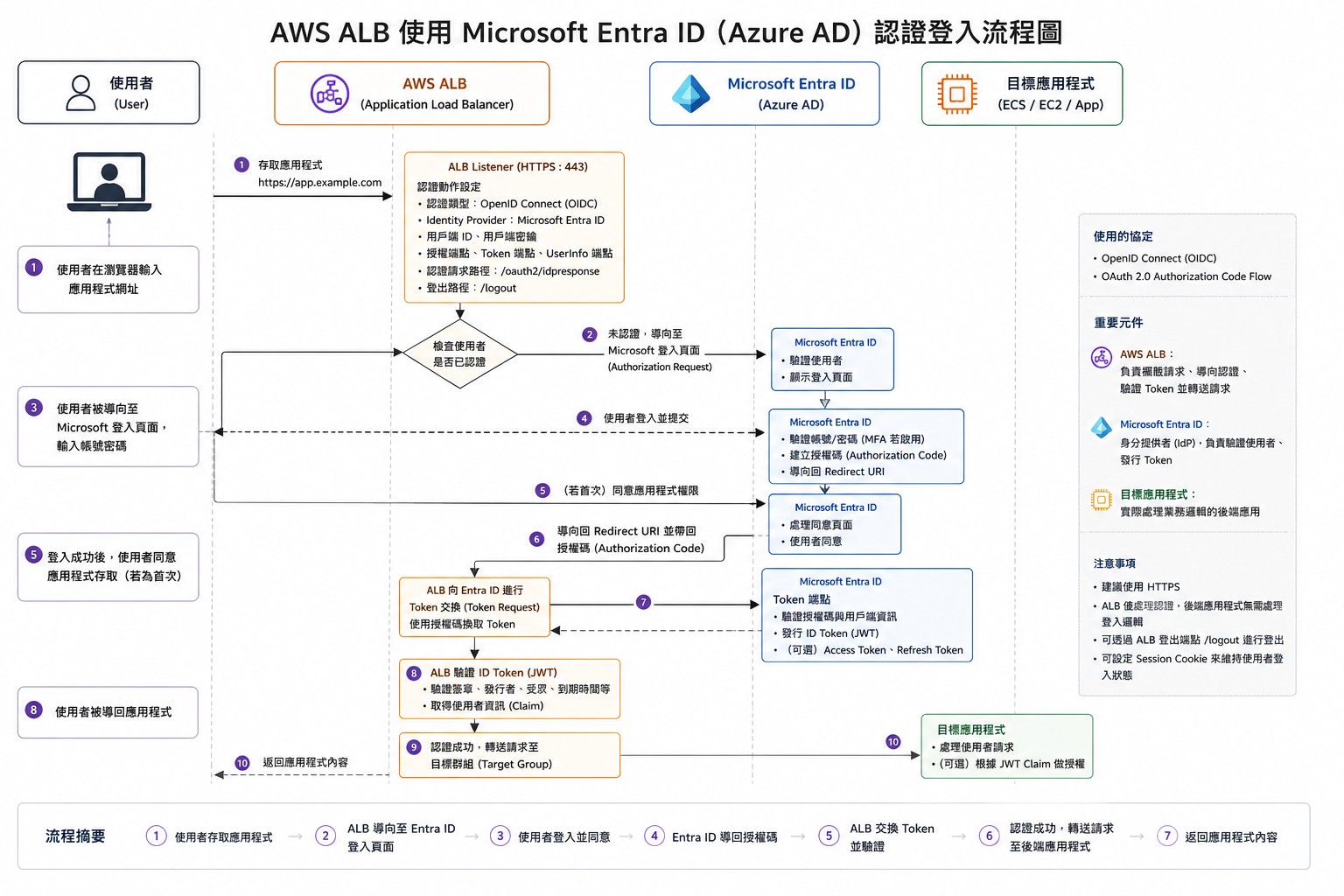
流程可以拆成幾個步驟:
- 使用者瀏覽 Uptime Kuma 的網域。
- ALB 發現使用者尚未通過驗證,將使用者導向 Entra ID 登入。
- Entra ID 驗證成功後,回到 ALB 的 OIDC callback endpoint。
- ALB 建立登入 session,並把請求轉發到後端的 Uptime Kuma。
實作前提
這篇文章會假設你已經完成 Uptime Kuma 的部署,而且可以透過內部 endpoint 或 target group 連到服務。
部署方式不限,可以是:
- EC2 上用 Docker 啟動 Uptime Kuma
- EC2 上安裝 Node.js,並透過 PM2 管理服務
- Kubernetes 中用 Deployment 或 Helm 部署
重點是:Uptime Kuma 必須放在 ALB 後面,且正式對外入口應該只走 ALB。
停用 Uptime Kuma 內建驗證後,後端服務不應該直接暴露在 Internet 上。 建議讓 Security Group、NACL 或 Ingress 規則只允許 ALB 連到 Uptime Kuma。
停用 Uptime Kuma 內建驗證
登入 Uptime Kuma 後,進入 設定 → 安全性,找到 停用驗證 並執行。
這一步的原因是,後續身份驗證會交給 ALB 和 Entra ID 處理。如果 Uptime Kuma 仍保留自己的登入頁,使用者就會先通過 Entra ID,再被 Uptime Kuma 要求登入一次,體驗上會變成雙重登入。
建立 ALB
因為 Entra ID App Registration 需要設定 redirect URI,所以建議先建立 ALB 與對外網域。
一開始 ALB 的 listener 可以先這樣設定:
443listener 使用 HTTPS- 綁定 ACM 憑證
- default action 先 forward 到 Uptime Kuma 的 target group
確認網域可以正常連到 Uptime Kuma 後,再回來把 listener 加上 OIDC authentication。
建立 Entra ID App Registration
到 Azure Portal 的 App registrations 頁面,建立新的 App Registration。
建議設定如下:
- Name:例如
uptime-kuma - Supported account types:選擇單一租用戶
- Redirect URI:選擇
Web - Redirect URI URL:填入
https://你的網域/oauth2/idpresponse
建立完成後,先記下 Application(client)ID,後面設定 ALB 時會用到。
接著到 Certificates & secrets 建立一組 client secret,並記下 secret value。這個值只會顯示一次,後續同樣會填到 ALB 的 OIDC 設定。
如果你希望只有特定使用者或群組可以進入 Uptime Kuma,可以到 Enterprise applications 找到這個 application,設定:
Properties→Assignment required?設為YesUsers and groups→Add user/group加入允許使用 Uptime Kuma 的使用者或群組
如果你使用 Azure 管理員帳號測試,可能會因為權限過高而看不出
Assignment required?的限制效果。 建議另外找一般使用者帳號測試,確認未被指派的使用者無法登入。
修改 ALB Listener
App Registration 建好後,就可以回到 ALB 加上 OIDC authentication。
這裡依照部署方式分成三種設定路徑,選一種符合你環境的方式即可:
- 使用 Terraform 管理 ALB listener
- 使用 Kubernetes Ingress 與 AWS Load Balancer Controller
- 直接在 AWS Console GUI 中設定
下面三種方式不需要全部設定。 如果 ALB 是 Terraform 管理,就使用 Terraform;如果 ALB 是 Kubernetes Ingress 建出來的,就使用 Ingress annotations;如果是手動維護,就使用 AWS Console。
共用 OIDC 資訊
不論使用哪一種方式,都會用到以下 OIDC 資訊。<tenant-id> 要替換成你的 Entra ID tenant ID。
| 欄位 | 值 |
|---|---|
| Issuer | https://login.microsoftonline.com/<tenant-id>/v2.0 |
| Authorization endpoint | https://login.microsoftonline.com/<tenant-id>/oauth2/v2.0/authorize |
| Token endpoint | https://login.microsoftonline.com/<tenant-id>/oauth2/v2.0/token |
| User info endpoint | https://graph.microsoft.com/oidc/userinfo |
| Client ID | App Registration 的 Application(client)ID |
| Client secret | App Registration 建立的 client secret value |
| Scope | openid email profile |
方法一:Terraform
如果 ALB listener 是用 Terraform 管理,可以在 aws_lb_listener 中加入兩個 default_action。
第一個 action 負責 authenticate-oidc,第二個 action 才把流量 forward 到 Uptime Kuma 的 target group。
1
2
3
4
5
6
7
8
9
10
11
12
13
14
15
16
17
18
19
20
21
22
23
24
25
26
27
28
29
30
31
32
33
34
resource "aws_lb_listener" "uptime_kuma_port443" {
  load_balancer_arn = aws_lb.uptime_kuma.arn
  port              = "443"
  protocol          = "HTTPS"
  ssl_policy        = "ELBSecurityPolicy-TLS-1-2-2017-01"
  certificate_arn   = data.aws_acm_certificate.moxa.arn

  default_action {
    type  = "authenticate-oidc"
    order = 1

    authenticate_oidc {
      issuer = "https://login.microsoftonline.com/${var.entra_tenant_id}/v2.0"

      authorization_endpoint = "https://login.microsoftonline.com/${var.entra_tenant_id}/oauth2/v2.0/authorize"
      token_endpoint         = "https://login.microsoftonline.com/${var.entra_tenant_id}/oauth2/v2.0/token"
      user_info_endpoint     = "https://graph.microsoft.com/oidc/userinfo"

      client_id     = var.entra_client_id
      client_secret = var.entra_client_secret

      scope                      = "openid email profile"
      session_cookie_name        = "uptime_kuma_auth"
      session_timeout            = 3600
      on_unauthenticated_request = "authenticate"
    }
  }

  default_action {
    type             = "forward"
    order            = 2
    target_group_arn = aws_lb_target_group.uptime_kuma.arn
  }
}
Terraform 範例中需要替換的變數如下:
| 變數 | 說明 |
|---|---|
var.entra_tenant_id | Entra ID tenant ID |
var.entra_client_id | App Registration 的 Application(client)ID |
var.entra_client_secret | App Registration 建立的 client secret value |
data.aws_acm_certificate.moxa.arn | ACM 憑證 ARN |
aws_lb_target_group.uptime_kuma.arn | Uptime Kuma 所在的 target group ARN |
方法二:Kubernetes Ingress YAML
如果 Uptime Kuma 是部署在 Kubernetes 裡,且 ALB 是透過 AWS Load Balancer Controller 建立,可以直接在 Ingress annotations 中設定 OIDC authentication。
OIDC 的 clientID 與 clientSecret 建議放在 Kubernetes Secret 中,避免直接寫在 Ingress annotation 裡。
1
2
3
4
5
6
7
8
9
apiVersion: v1
kind: Secret
metadata:
  namespace: <NAMESPACE>
  name: <OIDC_SECRET_NAME>
type: Opaque
stringData:
  clientID: "<ENTRA_APPLICATION_CLIENT_ID>"
  clientSecret: "<ENTRA_CLIENT_SECRET>"
接著在 Ingress 中透過 alb.ingress.kubernetes.io/auth-idp-oidc 指向這個 Secret。
1
2
3
4
5
6
7
8
9
10
11
12
13
14
15
16
17
18
19
20
21
22
23
24
25
26
27
28
29
30
31
32
33
34
35
36
37
38
39
40
41
apiVersion: networking.k8s.io/v1
kind: Ingress
metadata:
  namespace: <NAMESPACE>
  name: <INGRESS_NAME>
  annotations:
    alb.ingress.kubernetes.io/scheme: internal
    alb.ingress.kubernetes.io/subnets: <SUBNET_ID_1>,<SUBNET_ID_2>
    alb.ingress.kubernetes.io/healthcheck-path: "<HEALTHCHECK_PATH>"
    alb.ingress.kubernetes.io/listen-ports: '[{"HTTPS": 443, "HTTP": 80}]'
    alb.ingress.kubernetes.io/certificate-arn: <ACM_CERTIFICATE_ARN>
    alb.ingress.kubernetes.io/auth-type: oidc
    alb.ingress.kubernetes.io/auth-scope: openid email profile
    alb.ingress.kubernetes.io/auth-session-cookie: <AUTH_SESSION_COOKIE_NAME>
    alb.ingress.kubernetes.io/auth-session-timeout: "3600"
    alb.ingress.kubernetes.io/auth-on-unauthenticated-request: authenticate
    alb.ingress.kubernetes.io/auth-idp-oidc: >
      {
        "issuer": "<OIDC_ISSUER>",
        "authorizationEndpoint": "<OIDC_AUTHORIZATION_ENDPOINT>",
        "tokenEndpoint": "<OIDC_TOKEN_ENDPOINT>",
        "userInfoEndpoint": "<OIDC_USER_INFO_ENDPOINT>",
        "secretName": "<OIDC_SECRET_NAME>"
      }
    alb.ingress.kubernetes.io/ssl-redirect: "443"
    alb.ingress.kubernetes.io/load-balancer-attributes: idle_timeout.timeout_seconds=120
    alb.ingress.kubernetes.io/tags: Foo=Bar
  labels:
    app: <APP_LABEL>
spec:
  ingressClassName: alb
  rules:
    - http:
        paths:
          - path: /
            pathType: Prefix
            backend:
              service:
                name: <SERVICE_NAME>
                port:
                  number: <SERVICE_PORT>
這段 YAML 中需要替換的值如下:
| 佔位符 | 說明 |
|---|---|
<NAMESPACE> | Uptime Kuma 所在的 namespace |
<INGRESS_NAME> | Ingress 名稱 |
<SUBNET_ID_1>,<SUBNET_ID_2> | ALB 要使用的 subnet |
<ACM_CERTIFICATE_ARN> | ACM 憑證 ARN |
<OIDC_SECRET_NAME> | 存放 Entra ID client ID 與 client secret 的 Kubernetes Secret 名稱 |
<ENTRA_APPLICATION_CLIENT_ID> | App Registration 的 Application(client)ID |
<ENTRA_CLIENT_SECRET> | App Registration 建立的 client secret value |
<OIDC_ISSUER> | https://login.microsoftonline.com/<tenant-id>/v2.0 |
<OIDC_AUTHORIZATION_ENDPOINT> | https://login.microsoftonline.com/<tenant-id>/oauth2/v2.0/authorize |
<OIDC_TOKEN_ENDPOINT> | https://login.microsoftonline.com/<tenant-id>/oauth2/v2.0/token |
<OIDC_USER_INFO_ENDPOINT> | https://graph.microsoft.com/oidc/userinfo |
<SERVICE_NAME> | Uptime Kuma Service 名稱 |
<SERVICE_PORT> | Uptime Kuma Service port |
tags 的地方可自由決定移除或是添加, 添加後比較多的用途只有在統計每個系統的成本時才會用到。
方法三:AWS Console GUI
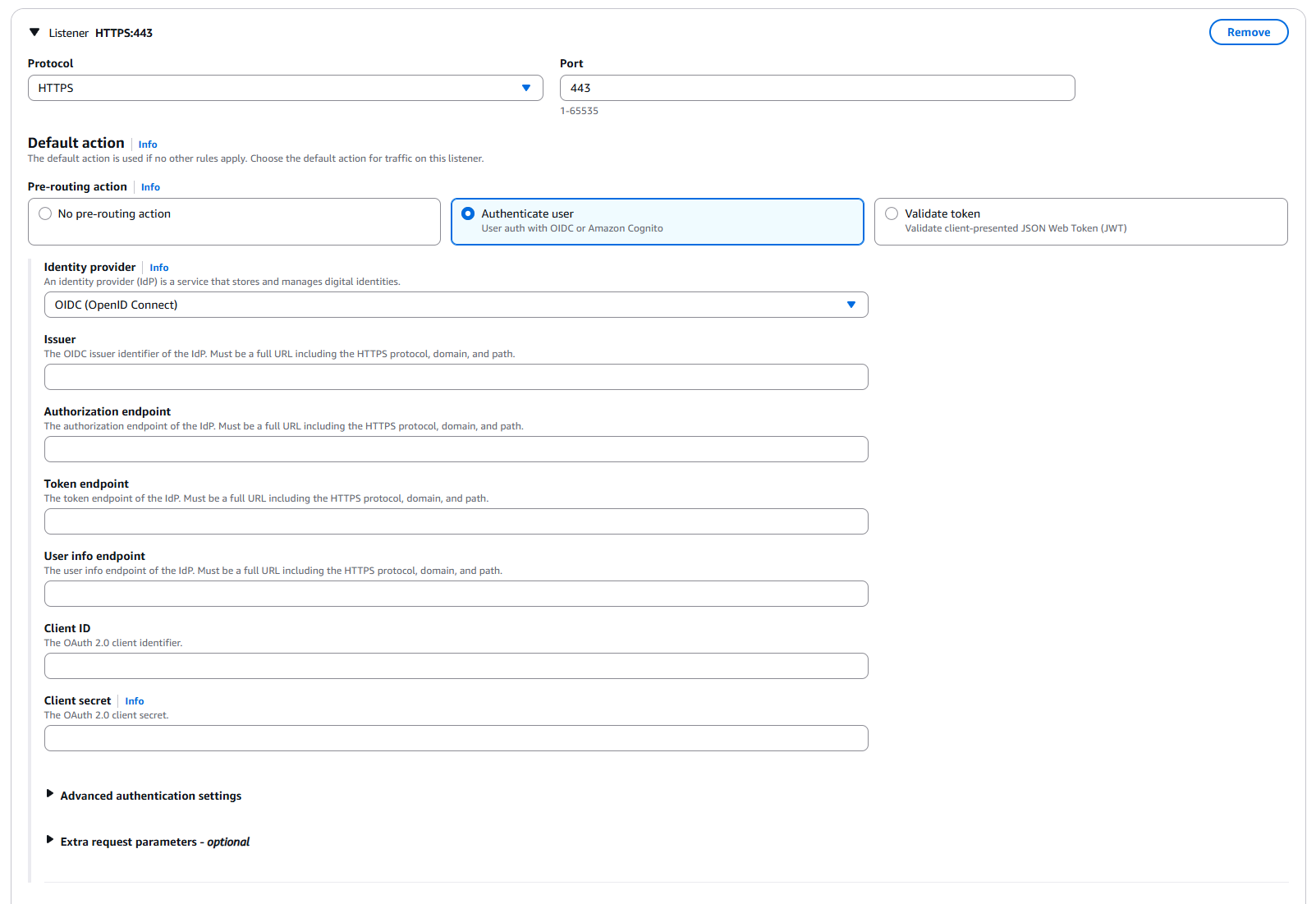
如果你習慣在 AWS Console 裡設定,可以到 ALB listener 的 rule 中新增 authentication action。
Action 順序建議如下:
| Order | Action | 說明 |
|---|---|---|
| 1 | Authenticate | 使用 OIDC 導向 Entra ID 登入 |
| 2 | Forward | 驗證通過後 forward 到 Uptime Kuma target group |
GUI 中的 OIDC 欄位可以依照下面填:
| AWS Console 欄位 | 填入內容 |
|---|---|
| Issuer | https://login.microsoftonline.com/<tenant-id>/v2.0 |
| Authorization endpoint | https://login.microsoftonline.com/<tenant-id>/oauth2/v2.0/authorize |
| Token endpoint | https://login.microsoftonline.com/<tenant-id>/oauth2/v2.0/token |
| User info endpoint | https://graph.microsoft.com/oidc/userinfo |
| Client ID | App Registration 的 Application(client)ID |
| Client secret | App Registration 建立的 client secret value |
| Scope | openid email profile |
| Session cookie name | uptime_kuma_auth |
| On unauthenticated request | Authenticate |
設定完成後,重新開啟 Uptime Kuma 網域,正常情況下會先被導向 Microsoft 登入頁。登入成功後,才會進入 Uptime Kuma 介面。
小結
Uptime Kuma 本身雖然沒有原生 SSO,但如果它部署在 AWS 上,就可以利用 ALB 的 OIDC authentication 補上這一層能力。
Uptime Kuma 只是其中一種範例。現在 Vibe Coding 越來越常見,很多快速做出來的內部系統,一開始不一定會有完整的帳號、權限或租戶機制。這種情況下,也可以先把系統放在 ALB 後面,透過 ALB 的 Authenticate action 串接 Entra ID 或 Amazon Cognito,讓使用者先通過身份驗證後再進入系統。
如果系統本身後續要做 tenant 建立、後台管理或更細緻的授權,也可以先把「入口認證」交給 ALB,讓應用程式專注處理自己的業務邏輯。這種做法的好處是不用額外維護 Authelia、authentik 之類的認證服務,也能直接沿用 Entra ID 或 Cognito 既有的使用者、群組與登入政策。
不過要特別注意,停用 Uptime Kuma 內建驗證,或把一個沒有內建認證的系統放到 ALB 後面時,真正的保護邊界就會變成 ALB。因此後端服務務必只能被 ALB 存取,避免使用者繞過 ALB 後直接進入系統。