如何啟用 Amazon S3 Request Metrics:用 CloudWatch 監控請求、錯誤與延遲
介紹 Amazon S3 Storage Metrics 與 Request Metrics 的差異,並示範透過 AWS Console、AWS CLI、Terraform 和 CloudFormation 啟用請求指標。

Amazon S3 是 AWS 歷史最悠久、也最常使用的服務之一。除了存放檔案,它也經常作為備份空間、靜態網站來源、Data Lake,或應用程式上傳檔案的目的地。
建立 bucket 後,可以在 Metrics 頁面看到 BucketSizeBytes 和 NumberOfObjects 等容量指標,但如果要回答以下問題,只有容量資料就不夠了:
- 最近每分鐘有多少次
GET或PUT? - 使用者遇到的
4xx或5xx錯誤是否增加? - S3 回應時間是否變慢?
- 哪一個 prefix 的流量最大?
這時便需要啟用 Amazon S3 Request Metrics。本文會先說明不同 S3 指標的差異,再分別示範如何透過 AWS Management Console、AWS CLI、Terraform 與 CloudFormation 啟用它。
S3 有哪些 CloudWatch 指標?
S3 傳送至 CloudWatch 的指標大致可以分成以下幾類:
| 類型 | 更新頻率 | 是否預設啟用 | 常見用途 |
|---|---|---|---|
| Storage Metrics | 每日一次 | 是,不另外收費 | 查看 bucket 容量與物件數量 |
| Request Metrics | 一分鐘 | 否,需要建立 metrics configuration | 監控請求量、錯誤率、流量與延遲 |
| Replication Metrics | 一分鐘 | 需在 replication rule 啟用 | 監控複寫延遲、待複寫資料與失敗操作 |
| S3 Storage Lens | 每日彙整,可選進階方案 | 有免費與付費方案 | 跨帳號、Region 或組織分析儲存與活動狀況 |
所以,S3 並不是只有兩個指標,而是預設只提供每日更新的 Storage Metrics。要取得接近即時的請求資訊,必須額外建立 Request Metrics configuration。
Request Metrics 依 CloudWatch 標準費率計價,而且採 best-effort 傳送。它適合觀察趨勢、建立 Dashboard 與 Alarm,但不應當作逐筆請求稽核或精確計費資料。需要完整記錄時,應搭配 S3 Server Access Logging 或 CloudTrail Data Events。
啟用後可以看到哪些資料?
Request Metrics 會將資料送到 CloudWatch 的 AWS/S3 namespace,常用指標包括:
AllRequests:所有 HTTP 請求數量。GetRequests、PutRequests、DeleteRequests:依操作類型統計請求。ListRequests:列出 bucket 內容的請求。BytesDownloaded、BytesUploaded:下載與上傳的位元組數。4xxErrors、5xxErrors:Client 與 Server 端錯誤。FirstByteLatency:從收到請求到開始回傳第一個 byte 的時間。TotalRequestLatency:從收到請求到完成回應的時間。
每個 metrics configuration 都會啟用完整的一組 Request Metrics;不能只打開其中一個指標。沒有發生過的操作也可能暫時不會出現在 CloudWatch 中。
篩選整個 bucket 或指定物件
建立 configuration 時,可以監控整個 bucket,也可以使用以下條件縮小範圍:
- Object key prefix,例如
uploads/或logs/production/。 - Object tag,例如
environment=production。 - S3 Access Point ARN。
- 同時組合多個條件;物件必須符合全部條件才會被納入。
如果 bucket 由多個系統共用,建議依應用程式或 prefix 分開建立 configuration,例如 production-uploads 與 audit-logs。這樣 CloudWatch 的 FilterId 維度便能區分不同工作負載,也能避免收集不需要的資料。
需要留意:使用 filter 時,只有符合條件的單一物件操作會被計入。ListObjects、DeleteObjects 這類無法對應至單一物件的請求,不會出現在有 filter 的 configuration 中。如果要掌握 bucket 的完整請求量,應另外建立一個不含 filter 的 configuration。
方法一:使用 AWS Management Console
在 Console 中啟用最直觀,操作步驟如下:
- 開啟 Amazon S3 Console,進入目標 general purpose bucket。
- 選擇 Metrics 頁籤。
- 在 Bucket metrics 區域選擇 View additional charts。
- 切換至 Request metrics,選擇 Create filter。
- 輸入 Filter name,例如
EntireBucket。 - 若要監控整個 bucket,不設定篩選條件;若只監控部分物件,則加入 prefix、object tags 或 S3 Access Point。
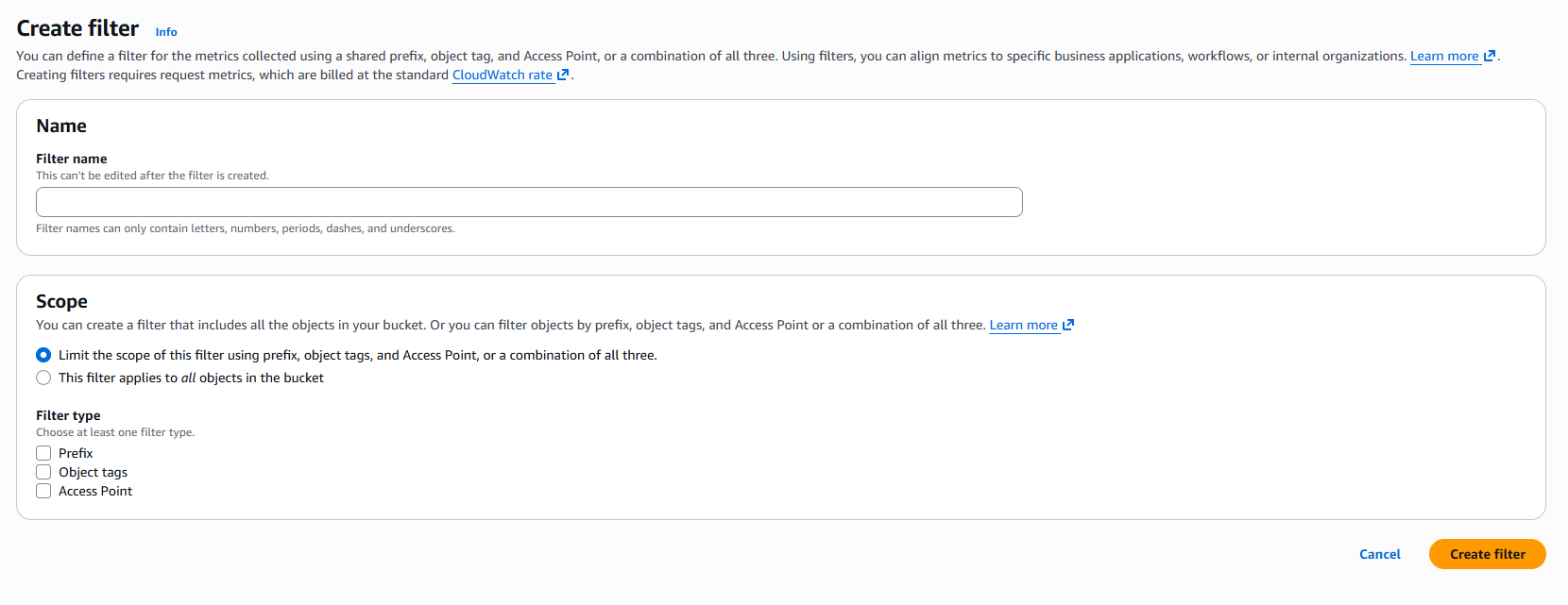
- 儲存設定。
建立完成後不會立刻看到圖表。AWS 文件指出,CloudWatch 開始追蹤後大約需要 15 分鐘才會出現資料;如果 bucket 當下沒有任何請求,也不會產生相對應的指標。
方法二:使用 AWS CLI
透過 AWS CLI 可以把操作納入 Script 或 CI/CD。以下設定會啟用整個 bucket 的 Request Metrics:
1
2
3
4
aws s3api put-bucket-metrics-configuration \
  --bucket example-bucket \
  --id EntireBucket \
  --metrics-configuration '{"Id":"EntireBucket"}'
如果只想監控 uploads/ prefix,可以加入 Filter:
1
2
3
4
aws s3api put-bucket-metrics-configuration \
  --bucket example-bucket \
  --id Uploads \
  --metrics-configuration '{"Id":"Uploads","Filter":{"Prefix":"uploads/"}}'
執行後可列出目前的設定:
1
2
aws s3api list-bucket-metrics-configurations \
  --bucket example-bucket
若要移除設定,可執行:
1
2
3
aws s3api delete-bucket-metrics-configuration \
  --bucket example-bucket \
  --id Uploads
建立、更新或刪除設定的 IAM principal 需要 s3:PutMetricsConfiguration 權限;讀取與列出設定則需要 s3:GetMetricsConfiguration。
方法三:使用 Terraform
若 bucket 已由 Terraform 管理,建議也用 Terraform 建立 Request Metrics,避免 Console 設定無法被版本控制。
監控整個 bucket
1
2
3
4
5
6
7
8
resource "aws_s3_bucket" "example" {
  bucket = "example-bucket"
}

resource "aws_s3_bucket_metric" "entire_bucket" {
  bucket = aws_s3_bucket.example.id
  name   = "EntireBucket"
}
aws_s3_bucket_metric 的 name 會成為 metrics configuration ID,也就是 CloudWatch 中的 FilterId。
依 prefix 與 object tag 篩選
1
2
3
4
5
6
7
8
9
10
11
12
resource "aws_s3_bucket_metric" "production_uploads" {
  bucket = aws_s3_bucket.example.id
  name   = "ProductionUploads"

  filter {
    prefix = "uploads/"

    tags = {
      environment = "production"
    }
  }
}
套用前先檢查預計變更,再建立資源:
1
2
terraform plan
terraform apply
如果 bucket 已經存在、但目前不由同一份 Terraform 管理,可以直接把 bucket 名稱填入 bucket,不必為了啟用 metrics 重新建立 bucket:
1
2
3
4
resource "aws_s3_bucket_metric" "entire_bucket" {
  bucket = "existing-example-bucket"
  name   = "EntireBucket"
}
方法四:使用 AWS CloudFormation
CloudFormation 可在 AWS::S3::Bucket 的 MetricsConfigurations 中宣告設定:
1
2
3
4
5
6
7
8
9
Resources:
  ExampleBucket:
    Type: AWS::S3::Bucket
    Properties:
      BucketName: example-bucket
      MetricsConfigurations:
        - Id: EntireBucket
        - Id: Uploads
          Prefix: uploads/
如果要加入 object tag filter,可以使用 TagFilters:
1
2
3
4
5
6
MetricsConfigurations:
  - Id: ProductionUploads
    Prefix: uploads/
    TagFilters:
      - Key: environment
        Value: production
CloudFormation 更新 metrics configuration 時會完整取代原本的設定。因此修改 template 時,要保留仍然需要的 configuration,否則未列出的項目會被刪除。
如何在 CloudWatch 找到指標?
Request Metrics 開始產生資料後,可依以下路徑查看:
- 開啟 Amazon CloudWatch Console。
- 進入 Metrics → All metrics。
- 選擇 S3。
- 選擇 Request metrics,或依
BucketName與FilterId尋找資料。
CloudWatch 必須切換到 bucket 所在的 Region。若找不到指標,可依序檢查:
- metrics configuration 是否已成功建立。
- 查詢的 AWS 帳號與 Region 是否正確。
- bucket 是否在啟用後真的收到請求。
- prefix 或 tag filter 是否與實際物件相符。
- 是否已等待約 15 分鐘。
實務上可以先對測試物件執行幾次 PUT、GET,再查看 AllRequests、PutRequests 與 GetRequests。如果要建立告警,常見做法是監控 5xxErrors、FirstByteLatency,或搭配 Metric Math 計算 4xxErrors / AllRequests 的比例。
費用與使用建議
Request Metrics 按 CloudWatch metrics 計價。每新增一個 configuration,都可能產生一整組指標,因此不要為每個細小 prefix 建立 filter,也不要在大量 bucket 上未經評估便全部啟用。
建議先從重要的 production bucket 開始,並依照真正需要告警或排錯的工作負載建立 configuration:
- 想掌握 bucket 整體健康狀況:建立一個不含 filter 的
EntireBucket。 - 多個應用程式共用 bucket:按 prefix 或 Access Point 分組。
- 只關心特定資料:使用 prefix 加 object tag 限縮範圍。
- 需要逐筆稽核:改用 CloudTrail Data Events 或 S3 Server Access Logging。
- 需要跨 bucket、帳號或組織的長期分析:評估 S3 Storage Lens。
單一 bucket 最多可以建立 1,000 個 metrics configurations,但配額上限不代表適合建立這麼多。configuration 越多,Dashboard、Alarm 與費用管理也會越複雜。
小結
S3 預設的 Storage Metrics 適合觀察容量,卻無法即時反映應用程式的請求量、錯誤與延遲。啟用 Request Metrics 後,就能在 CloudWatch 以一分鐘的粒度查看 GET、PUT、4xx、5xx、傳輸量與 latency,並進一步建立 Dashboard 和 Alarm。
測試或單次設定可使用 AWS Console;需要自動化時可使用 AWS CLI;正式環境則建議用 Terraform 或 CloudFormation 納入版本控制。最後別忘了 Request Metrics 並非免費且採 best-effort 傳送:它是維運監控工具,不是完整的存取稽核紀錄。