AWS ALB と Entra ID で Uptime Kuma に SSO を追加する
Uptime Kuma にはネイティブの SSO 機能がありません。この記事では、AWS Application Load Balancer の OIDC 認証と Microsoft Entra ID を使い、監視画面への入口を Entra ID で一元管理する方法を紹介します。
Uptime Kuma とは
Uptime Kuma は、無料で使える人気のオープンソースのセルフホスト型監視ツールです。Web サイト、サーバー、API、サービスエンドポイントの可用性を監視する用途でよく使われます。
主な特徴は 2 つあります。
1 つ目は、監視タイプが豊富なことです。一般的な Ping や HTTP(s) に加えて、データベース、DNS、証明書の状態なども監視できます。
2 つ目は、通知連携が充実していることです。Telegram、Slack、Discord、Teams などに対応しており、小規模チームや個人運用でもかなり扱いやすいです。
デプロイも軽量です。最も簡単なのは Docker で起動する方法です。もう少し本番環境に近づけたい場合は、VM に Node.js をインストールし、PM2 でサービスを管理しつつ、デフォルトの SQLite を MySQL や MariaDB に置き換える構成も取れます。
なぜ SSO を別途考える必要があるのか
Uptime Kuma には、現時点でネイティブの Single Sign-On(SSO)機能がありません。また、アカウント管理も単一の Uptime Kuma インスタンス内で使うことを前提にした作りです。
そのため、既存の ID 基盤にログイン制御を任せたい場合は、Authelia や authentik のような認証プロキシを前段に置く構成がよく使われます。
ただし、環境がすでに AWS 上にあり、会社の ID プロバイダーとして Microsoft Entra ID を使っている場合、SSO 用のコンポーネントをもう 1 つ運用しなくてもよいケースがあります。AWS Application Load Balancer(ALB)の OIDC 認証機能を使えば、Uptime Kuma に通信が届く前に ALB 側で認証を完了できます。
言い換えると、Uptime Kuma 自体が OIDC を理解したり、SSO を実装したりする必要はありません。Uptime Kuma を ALB の背後に置き、認証は ALB と Entra ID に任せる構成です。
アーキテクチャ
全体の構成を簡略化すると、次のようになります。
flowchart LR
  A[User] --> B[AWS Application Load Balancer]
  B --> C[Microsoft Entra ID / App Registration]
  C --> B
  B --> D[Uptime Kuma]
認証とリダイレクトの流れをより詳しく表すと、次の図のようになります。
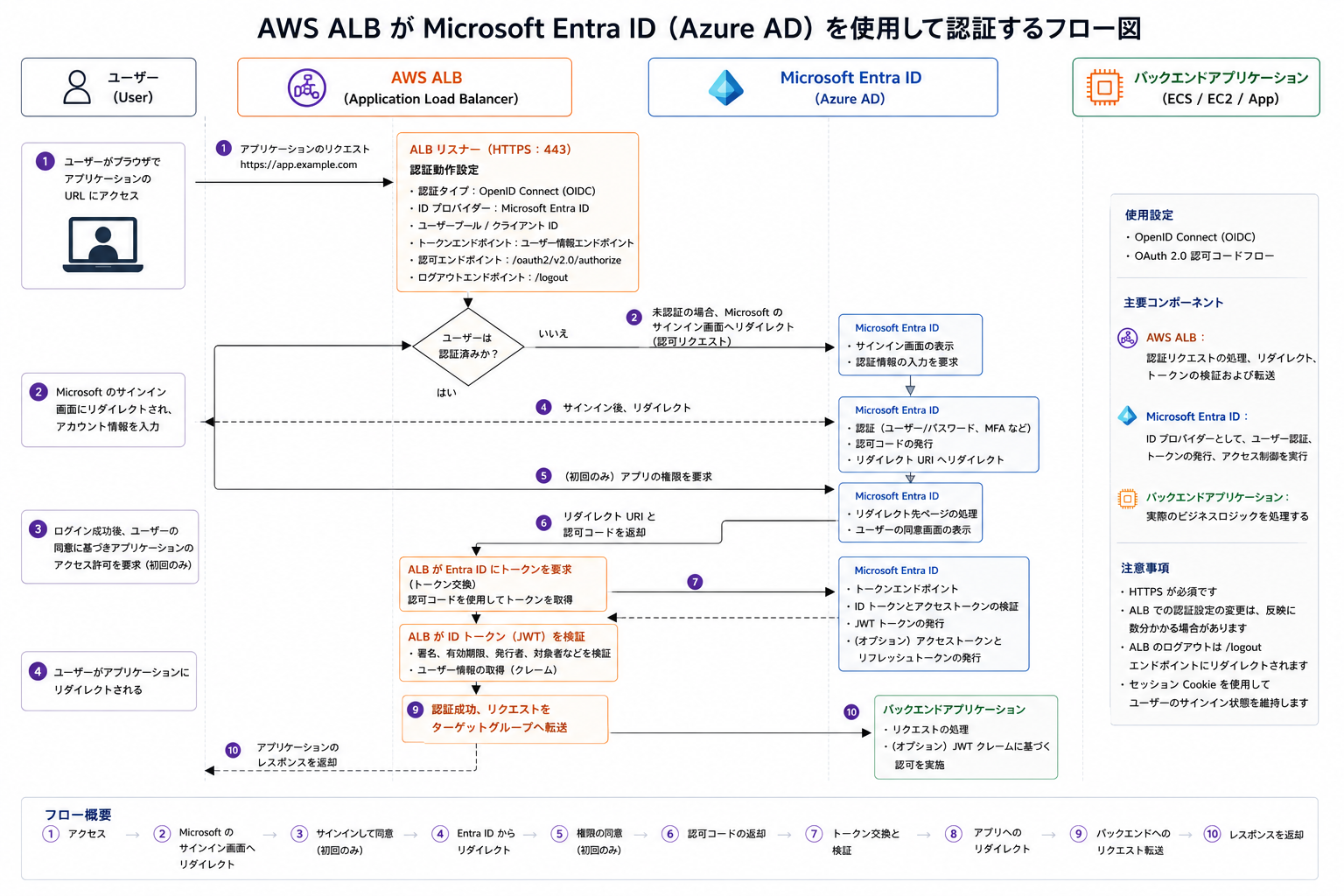
処理の流れは次のとおりです。
- ユーザーが Uptime Kuma のドメインにアクセスします。
- ALB はユーザーが未認証であることを検知し、Entra ID にリダイレクトします。
- Entra ID で認証が完了すると、ALB の OIDC callback endpoint に戻ります。
- ALB がログインセッションを作成し、リクエストをバックエンドの Uptime Kuma に転送します。
前提条件
この記事では、Uptime Kuma のデプロイが完了しており、内部 endpoint または target group 経由でサービスに到達できる状態を前提にします。
デプロイ方法は問いません。たとえば、次のような構成で問題ありません。
- EC2 上で Docker を使って Uptime Kuma を起動している
- EC2 上に Node.js を入れ、PM2 で Uptime Kuma を管理している
- Kubernetes に Deployment または Helm でデプロイしている
重要なのは、Uptime Kuma を ALB の背後に配置し、正式な外部入口は ALB のみにすることです。
Uptime Kuma の組み込み認証を無効化した後は、バックエンドサービスを Internet に直接公開しないでください。 Security Group、NACL、Ingress ルールなどで、ALB からのみ Uptime Kuma に到達できるようにします。
Uptime Kuma の組み込み認証を無効化する
Uptime Kuma にログインしたら、設定 -> セキュリティ に移動し、認証の無効化 を実行します。
この手順が必要なのは、以後の認証を ALB と Entra ID に任せるためです。Uptime Kuma 側のログイン画面を残したままだと、ユーザーは Entra ID で認証した後に、さらに Uptime Kuma でもログインを求められるため、二重ログインのような体験になります。
ALB を作成する
Entra ID のアプリの登録では redirect URI を設定する必要があるため、先に ALB と公開用ドメインを用意しておくのがおすすめです。
最初の段階では、ALB listener は次のような構成でかまいません。
443listener で HTTPS を使用する- ACM 証明書を割り当てる
- default action はいったん Uptime Kuma の target group に forward する
ドメインから Uptime Kuma に正常にアクセスできることを確認したら、後で listener に OIDC 認証を追加します。
Entra ID のアプリの登録を作成する
Azure portal で App registrations(アプリの登録)に移動し、New registration(新規登録)から新しいアプリの登録を作成します。
推奨設定は次のとおりです。
Name:例としてuptime-kumaSupported account types(サポートされているアカウントの種類):Single tenant only(シングル テナントのみ)Redirect URI(リダイレクト URI):Webを選択Redirect URIの URL:https://your-domain/oauth2/idpresponseを入力
作成後、Application (client) ID(アプリケーション (クライアント) ID)を控えておきます。後で ALB を設定するときに使います。
次に、Certificates & secrets(証明書とシークレット)で Client secrets(クライアント シークレット)を開き、New client secret(新しいクライアント シークレット)を作成して secret value を控えます。この値は一度しか表示されず、ALB の OIDC 設定にも必要です。
特定のユーザーまたはグループだけが Uptime Kuma に入れるようにしたい場合は、Enterprise applications(エンタープライズ アプリケーション)からこの application を探し、次のように設定します。
Properties(プロパティ)->Assignment required?(ユーザー割り当てを必要とする設定)をYesにするUsers and groups(ユーザーとグループ)->Add user/group(ユーザーまたはグループの追加)で、Uptime Kuma の利用を許可するユーザーまたはグループを追加する
Azure 管理者アカウントでテストすると、権限が高すぎるため
Assignment required?の制限が分かりにくい場合があります。 一般ユーザーアカウントでもテストし、割り当てられていないユーザーがサインインできないことを確認してください。
ALB Listener を変更する
アプリの登録ができたら、ALB に戻って OIDC 認証を追加します。
ここでは、デプロイ方法に合わせて 3 つの設定方法に分けます。自分の環境に合うものを 1 つ選べば十分です。
- Terraform で ALB listener を管理する
- Kubernetes Ingress と AWS Load Balancer Controller を使う
- AWS Console GUI で直接設定する
3 つすべてを設定する必要はありません。 ALB を Terraform で管理している場合は Terraform、Kubernetes Ingress から ALB を作成している場合は Ingress annotations、手動で管理している場合は AWS Console を使います。
共通の OIDC 情報
どの方法でも、以下の OIDC 情報を使います。<tenant-id> は Entra ID tenant ID に置き換えてください。
| 欄 | 値 |
|---|---|
| Issuer | https://login.microsoftonline.com/<tenant-id>/v2.0 |
| Authorization endpoint | https://login.microsoftonline.com/<tenant-id>/oauth2/v2.0/authorize |
| Token endpoint | https://login.microsoftonline.com/<tenant-id>/oauth2/v2.0/token |
| User info endpoint | https://graph.microsoft.com/oidc/userinfo |
| Client ID | アプリの登録の Application (client) ID |
| Client secret | アプリの登録で作成した client secret value |
| Scope | openid email profile |
方法 1:Terraform
ALB listener を Terraform で管理している場合は、aws_lb_listener に 2 つの default_action を追加します。
1 つ目の action で authenticate-oidc を行い、2 つ目の action で認証済みの通信を Uptime Kuma の target group に forward します。
1
2
3
4
5
6
7
8
9
10
11
12
13
14
15
16
17
18
19
20
21
22
23
24
25
26
27
28
29
30
31
32
33
34
resource "aws_lb_listener" "uptime_kuma_port443" {
  load_balancer_arn = aws_lb.uptime_kuma.arn
  port              = "443"
  protocol          = "HTTPS"
  ssl_policy        = "ELBSecurityPolicy-TLS-1-2-2017-01"
  certificate_arn   = data.aws_acm_certificate.moxa.arn

  default_action {
    type  = "authenticate-oidc"
    order = 1

    authenticate_oidc {
      issuer = "https://login.microsoftonline.com/${var.entra_tenant_id}/v2.0"

      authorization_endpoint = "https://login.microsoftonline.com/${var.entra_tenant_id}/oauth2/v2.0/authorize"
      token_endpoint         = "https://login.microsoftonline.com/${var.entra_tenant_id}/oauth2/v2.0/token"
      user_info_endpoint     = "https://graph.microsoft.com/oidc/userinfo"

      client_id     = var.entra_client_id
      client_secret = var.entra_client_secret

      scope                      = "openid email profile"
      session_cookie_name        = "uptime_kuma_auth"
      session_timeout            = 3600
      on_unauthenticated_request = "authenticate"
    }
  }

  default_action {
    type             = "forward"
    order            = 2
    target_group_arn = aws_lb_target_group.uptime_kuma.arn
  }
}
Terraform の例で置き換える値は次のとおりです。
| 変数 | 説明 |
|---|---|
var.entra_tenant_id | Entra ID tenant ID |
var.entra_client_id | アプリの登録の Application (client) ID(アプリケーション (クライアント) ID) |
var.entra_client_secret | アプリの登録で作成した client secret value |
data.aws_acm_certificate.moxa.arn | ACM 証明書の ARN |
aws_lb_target_group.uptime_kuma.arn | Uptime Kuma の target group ARN |
方法 2:Kubernetes Ingress YAML
Uptime Kuma を Kubernetes にデプロイしていて、ALB を AWS Load Balancer Controller で作成している場合は、Ingress annotations で OIDC 認証を設定できます。
OIDC の clientID と clientSecret は、Ingress annotation に直接書かず Kubernetes Secret に置くことをおすすめします。
1
2
3
4
5
6
7
8
9
apiVersion: v1
kind: Secret
metadata:
  namespace: <NAMESPACE>
  name: <OIDC_SECRET_NAME>
type: Opaque
stringData:
  clientID: "<ENTRA_APPLICATION_CLIENT_ID>"
  clientSecret: "<ENTRA_CLIENT_SECRET>"
次に、Ingress の alb.ingress.kubernetes.io/auth-idp-oidc からこの Secret を参照します。
1
2
3
4
5
6
7
8
9
10
11
12
13
14
15
16
17
18
19
20
21
22
23
24
25
26
27
28
29
30
31
32
33
34
35
36
37
38
39
40
41
apiVersion: networking.k8s.io/v1
kind: Ingress
metadata:
  namespace: <NAMESPACE>
  name: <INGRESS_NAME>
  annotations:
    alb.ingress.kubernetes.io/scheme: internal
    alb.ingress.kubernetes.io/subnets: <SUBNET_ID_1>,<SUBNET_ID_2>
    alb.ingress.kubernetes.io/healthcheck-path: "<HEALTHCHECK_PATH>"
    alb.ingress.kubernetes.io/listen-ports: '[{"HTTPS": 443, "HTTP": 80}]'
    alb.ingress.kubernetes.io/certificate-arn: <ACM_CERTIFICATE_ARN>
    alb.ingress.kubernetes.io/auth-type: oidc
    alb.ingress.kubernetes.io/auth-scope: openid email profile
    alb.ingress.kubernetes.io/auth-session-cookie: <AUTH_SESSION_COOKIE_NAME>
    alb.ingress.kubernetes.io/auth-session-timeout: "3600"
    alb.ingress.kubernetes.io/auth-on-unauthenticated-request: authenticate
    alb.ingress.kubernetes.io/auth-idp-oidc: >
      {
        "issuer": "<OIDC_ISSUER>",
        "authorizationEndpoint": "<OIDC_AUTHORIZATION_ENDPOINT>",
        "tokenEndpoint": "<OIDC_TOKEN_ENDPOINT>",
        "userInfoEndpoint": "<OIDC_USER_INFO_ENDPOINT>",
        "secretName": "<OIDC_SECRET_NAME>"
      }
    alb.ingress.kubernetes.io/ssl-redirect: "443"
    alb.ingress.kubernetes.io/load-balancer-attributes: idle_timeout.timeout_seconds=120
    alb.ingress.kubernetes.io/tags: Foo=Bar
  labels:
    app: <APP_LABEL>
spec:
  ingressClassName: alb
  rules:
    - http:
        paths:
          - path: /
            pathType: Prefix
            backend:
              service:
                name: <SERVICE_NAME>
                port:
                  number: <SERVICE_PORT>
この YAML で置き換える値は次のとおりです。
| プレースホルダー | 説明 |
|---|---|
<NAMESPACE> | Uptime Kuma がある namespace |
<INGRESS_NAME> | Ingress 名 |
<SUBNET_ID_1>,<SUBNET_ID_2> | ALB が使用する subnet |
<ACM_CERTIFICATE_ARN> | ACM 証明書の ARN |
<OIDC_SECRET_NAME> | Entra ID client ID と client secret を保存する Kubernetes Secret 名 |
<ENTRA_APPLICATION_CLIENT_ID> | アプリの登録の Application (client) ID |
<ENTRA_CLIENT_SECRET> | アプリの登録で作成した client secret value |
<OIDC_ISSUER> | https://login.microsoftonline.com/<tenant-id>/v2.0 |
<OIDC_AUTHORIZATION_ENDPOINT> | https://login.microsoftonline.com/<tenant-id>/oauth2/v2.0/authorize |
<OIDC_TOKEN_ENDPOINT> | https://login.microsoftonline.com/<tenant-id>/oauth2/v2.0/token |
<OIDC_USER_INFO_ENDPOINT> | https://graph.microsoft.com/oidc/userinfo |
<SERVICE_NAME> | Uptime Kuma Service 名 |
<SERVICE_PORT> | Uptime Kuma Service port |
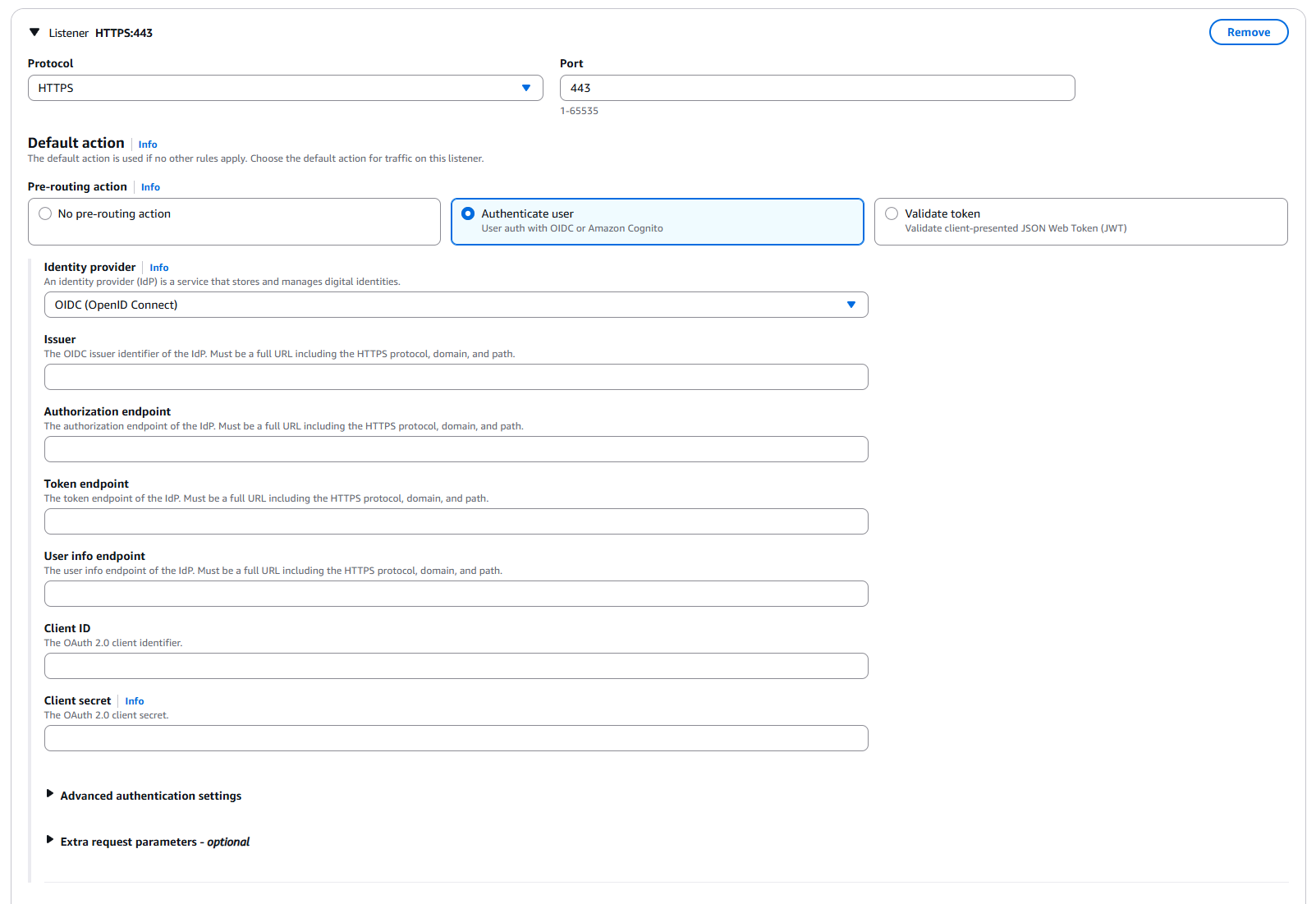
方法 3:AWS Console GUI
AWS Console で設定する場合は、ALB listener rule に authentication action を追加します。
Action の順序は次のようにします。
| Order | Action | 説明 |
|---|---|---|
| 1 | Authenticate | OIDC で Entra ID にリダイレクトする |
| 2 | Forward | 認証済みの通信を Uptime Kuma target group に forward する |
GUI の OIDC 欄には次の値を入力します。
| AWS Console 欄 | 入力する値 |
|---|---|
| Issuer | https://login.microsoftonline.com/<tenant-id>/v2.0 |
| Authorization endpoint | https://login.microsoftonline.com/<tenant-id>/oauth2/v2.0/authorize |
| Token endpoint | https://login.microsoftonline.com/<tenant-id>/oauth2/v2.0/token |
| User info endpoint | https://graph.microsoft.com/oidc/userinfo |
| Client ID | アプリの登録の Application (client) ID |
| Client secret | アプリの登録で作成した client secret value |
| Scope | openid email profile |
| Session cookie name | uptime_kuma_auth |
| On unauthenticated request | Authenticate |
設定が完了したら、もう一度 Uptime Kuma のドメインを開きます。正常であれば、まず Microsoft のサインイン画面にリダイレクトされます。サインインに成功すると、Uptime Kuma の画面に入れるようになります。
まとめ
Uptime Kuma 自体にはネイティブの SSO 機能がありませんが、AWS 上にデプロイしている場合は、ALB の OIDC 認証でその不足分を補えます。
Uptime Kuma はあくまで一例です。Vibe Coding が一般的になるにつれて、短時間で作られた内部システムが、最初から完全なアカウント、権限、tenant の仕組みを持っていないことも増えてきます。そのような場合でも、システムを ALB の背後に置き、ALB の Authenticate action で Entra ID や Amazon Cognito と連携すれば、ユーザーがアプリケーションに入る前に認証を通せます。
後から tenant 作成、管理画面、より細かい認可を実装する場合でも、入口の認証はいったん ALB に任せ、アプリケーション側は自分の業務ロジックに集中できます。この方法のメリットは、Authelia や authentik のような認証サービスを別途運用せずに、Entra ID や Cognito で管理しているユーザー、グループ、サインインポリシーをそのまま使えることです。
ただし、Uptime Kuma の組み込み認証を無効化した場合や、組み込み認証を持たないシステムを ALB の背後に置く場合は、実質的な保護境界が ALB になります。ALB を迂回して直接アクセスされないように、バックエンドサービスは必ず ALB からのみ到達できるようにしてください。