GitHub APIでGitHub Copilot Credit使用量を監視し、Grafana Dashboardに連携する
GitHub Copilot Creditの使用量を全員がGitHub上で直接確認するのは現実的ではありません。この記事では、GitHub APIでデータを取得し、Grafana Dashboardへ連携する方法を紹介します。

GitHub Copilotは6月1日の大きな変更以降、使用量ベースの課金になりました。そのため、各ユーザーのCredit使用量を監視する重要性も高くなっています。
GitHub自体にもBudgets and alerts機能があり、管理者は使用量が上限に近づいたユーザー、または上限に達したユーザーに対してアラートを出せます。しかし、経営層や開発者以外のメンバーが使用量を見るためだけに、追加のGitHub権限やシートを付与するのは、あまり理想的な方法ではありません。
そこで、GitHub Copilotの使用量データをGitHubから取得し、既存のGrafana Dashboard上に表示する方法を考えました。これにより、GitHubは開発とソースコード管理の用途に集中させ、使用量の監視やアラートはGrafana側に寄せることができます。既存の監視フローとも統一しやすくなります。
この記事では、GitHub Tokenの作成、Grafana Dashboardの準備、cronjobによるCopilot metricsの取得、そしてGrafana APIを使ってDashboard内のInfinity panelデータを更新するまでの流れを記録します。
前提条件
始める前に、次の権限とツールを準備します。
- Copilot metricsを読み取るTokenを作成するためのGitHub Organization権限。
- Infinity datasource pluginのインストール、Service Account Tokenの作成、Dashboardの作成に必要なGrafana管理権限。
- Kubernetes CronJob、Linux cron、GitLab CI scheduleなど、scriptを定期実行できる環境。
- API呼び出しとJSON処理に使う
curlとjq。
この記事の例では、bashとcurl、jqを使います。そのため、別途アプリケーションを実装する必要はありません。
GitHub
まず、Organization Copilot metricsを読み取れるGitHub Tokenを作成します。
GitHubで次の順に移動します。
右上のプロフィール画像 -> Settings -> Credentials -> Fine-grained personal access tokens
ここでは新しいFine-grained personal access tokensを使用します。古いPersonal access tokens (classic)を選ばないように注意してください。
Tokenを作成するときは、Owner欄に注意します。個人アカウントではなく、Organizationを選択してください。
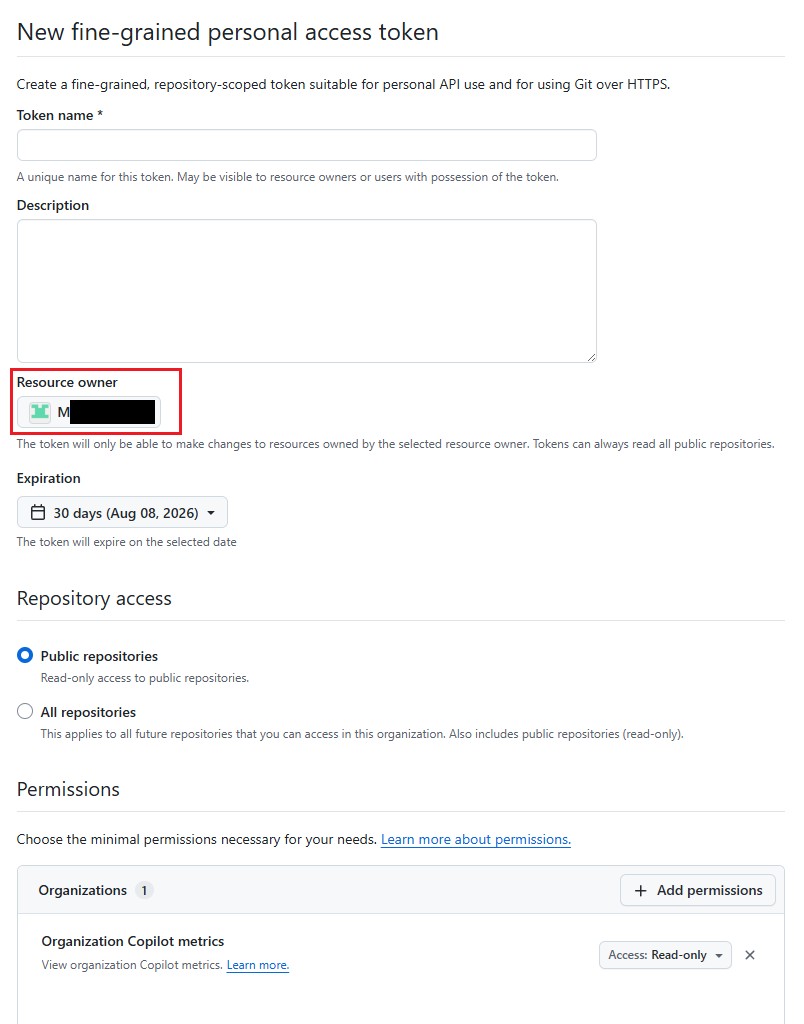
OwnerにOrganizationを正しく選択できていれば、Add permissionsの中でOrganization Copilot metricsを選べます。Tokenを作成すると、次のような形式のtokenが発行されます。
1
ghp_xxxxxxxxxxxxxxxxxxxxxxxxxxxxxxxxxxxx
Tokenは安全に保管してください。GitHubでは作成時に一度だけ表示されます。
Tokenを取得したら、次のAPIで権限が正しく動作するか確認できます。YOUR_TOKENと{Organization}は自分の値に置き換えてください。
1
2
3
4
5
curl -L \
  -H "Accept: application/vnd.github+json" \
  -H "Authorization: Bearer YOUR_TOKEN" \
  -H "X-GitHub-Api-Version: 2022-11-28" \
  https://api.github.com/orgs/{Organization}/copilot/metrics/reports/users-28-day/latest
正常にレスポンスが返ってくれば、Tokenの権限はおおむね問題ありません。以降はこのTokenを定期実行環境で利用します。
Grafana
Grafana側では、次の3つを行います。
- Infinity datasource pluginをインストールする。
- cronjobがGrafana API経由でDashboardを更新できるように、Service Account Tokenを作成する。
- DashboardとPanelを作成し、cronjobが処理後のJSONをそのpanelへ書き込めるようにする。
Infinityプラグインをインストールする
インストールするpluginはyesoreyeram-infinity-datasourceです。
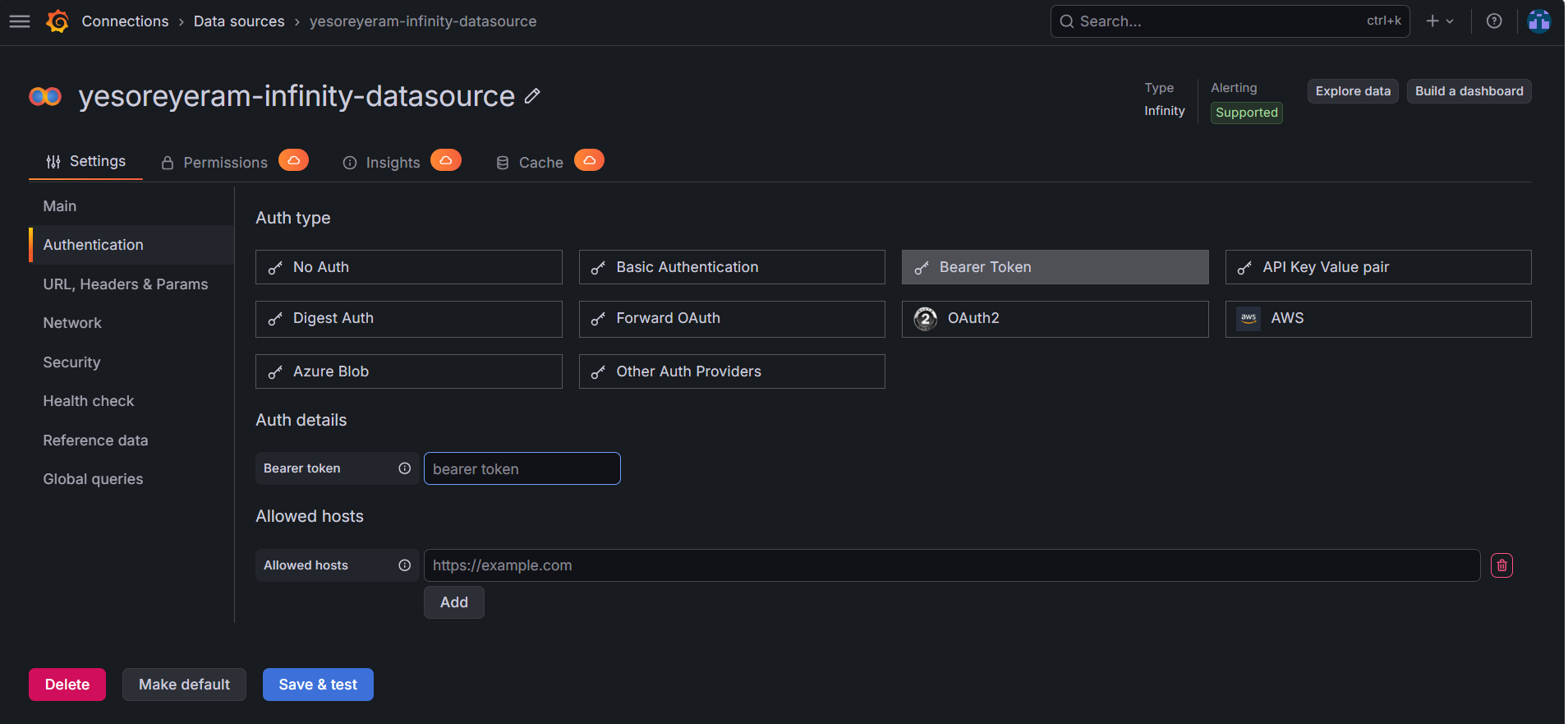
Infinity datasourceはさまざまなデータソースや認証方式に対応していますが、今回は用途がシンプルです。panelにinline JSONを読み込ませるために使用します。
インターネット上の記事やAIツールでは、pluginをインストールした後に直接認証設定を行う方法が提案されることがあります。 しかし、今回取得するデータ形式は少し特殊です。 Grafanaで表示しやすい形にするには、先にデータを処理する必要があります。 そのため、GitHub Tokenはcronjob内でのみ使用します。
Grafana Service Account Tokenを作成する
次に、cronjobからGrafana APIを呼び出してDashboardを更新するため、Grafana Service Account Tokenを作成します。
パスは次のとおりです。
Administration -> General -> Users and Access -> Service Accounts
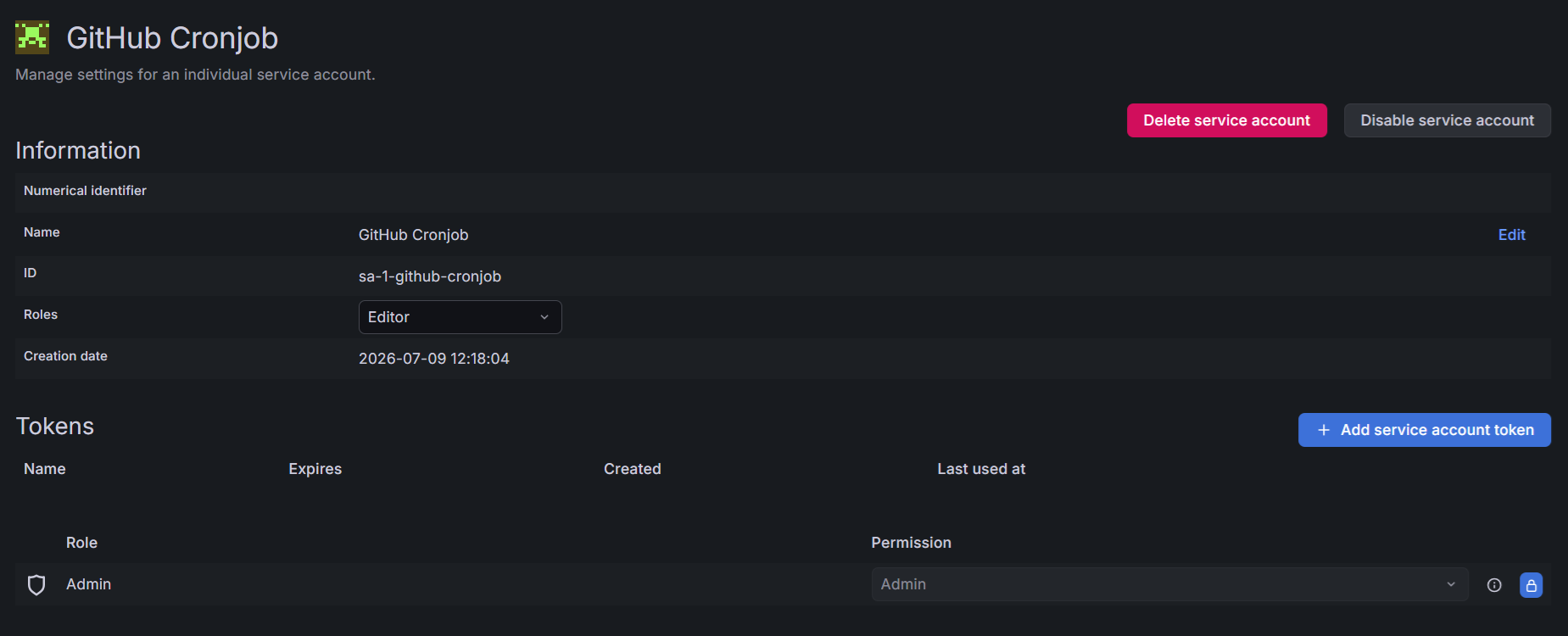
作成後はTokenを保存しておきます。後続のcronjobでは、GRAFANA_TOKEN環境変数として使用します。
Dashboardを作成する
次にDashboardを作成し、その中にPanelを追加します。このPanelは、最初はInfinity datasourceのinline JSONをデータソースとして使用します。その後、cronjobがGrafana APIを通して最新データをこのpanelへ書き戻します。
Panelの基本設定は次のとおりです。
- Panel title:
GitHub Copilot Usage Rank - Datasource:
Infinity - Source:
Inline - Format:
JSON - 初期データ:まずは
[]で問題ありません
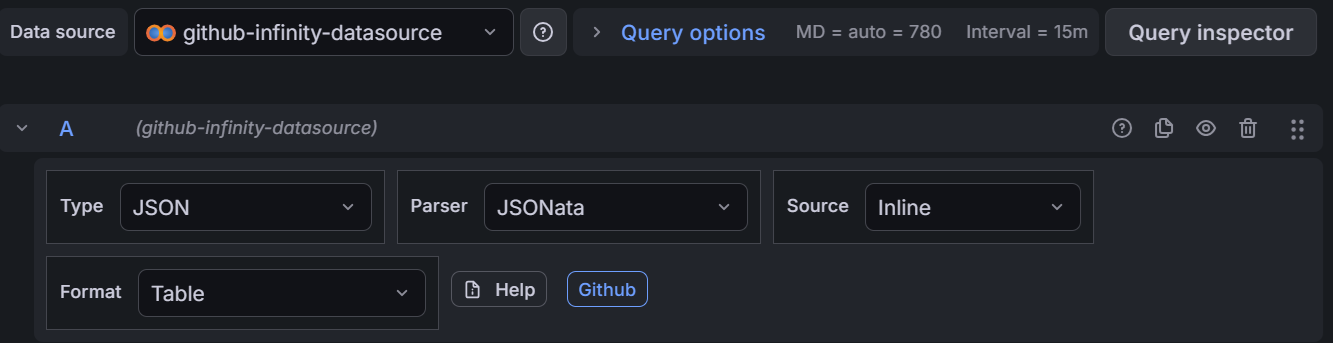
Panel titleは、後続のcronjobで使うPANEL_TITLEと一致させる必要があります。scriptはこの名前を使って更新対象のpanelを探します。
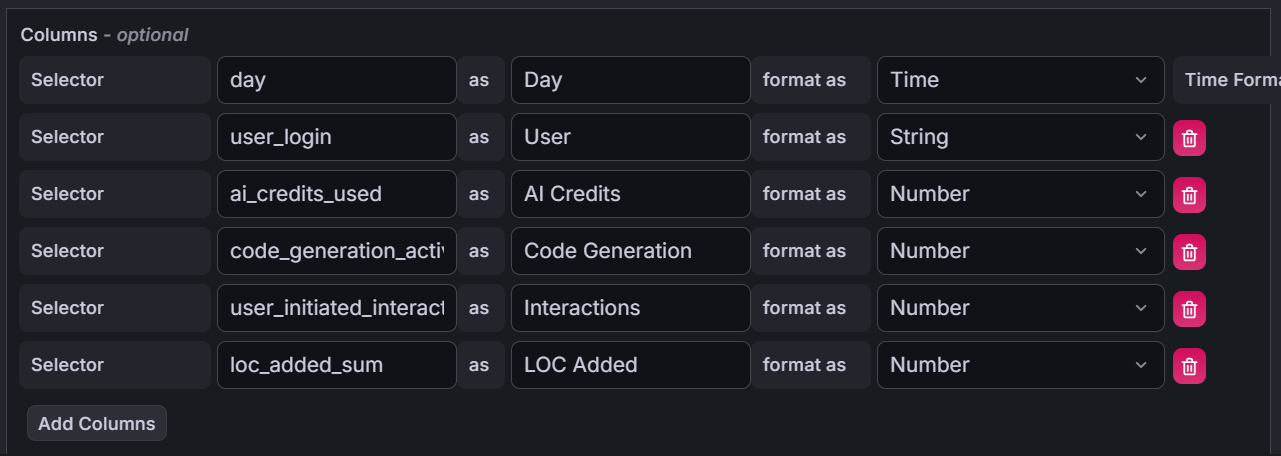
データソースの設定が終わったら、Infinity queryのParsing options & Result fieldsを開きます。ここで後続の処理で使うfieldを先に定義しておくことで、GrafanaにどのJSON keyを読み取り、どの型として扱うかを伝えられます。
この時点では、panelのinline dataはまだ[]だけかもしれません。実際のデータはcronjob実行後に書き込まれるため、panel作成時点ではGrafanaがデータ構造を自動推測できない場合があります。fieldの型を先に指定しておかないと、ai_credits_usedが文字列として扱われ、後続のGroup by、SUM、Sort byで期待どおりに処理できないことがあります。
ここで設定するfield名は、後続のcronjobがinline dataへ書き込むJSON keyに対応します。初期データはまだ[]なので実際の中身は見えませんが、このあとダウンロードして結合するmetrics JSONには、次のようなfieldが含まれます。
1
2
3
4
5
6
7
[
  {
    "day": "2026-07-09",
    "user_login": "octocat",
    "ai_credits_used": 120
  }
]
この例では、少なくとも次の3つのfieldを設定しておきます。
day:データの日付です。型はTime、または利用しているGrafana / Infinityのバージョンで選べる日付・時刻系の型にします。後で日別推移や時系列グラフを作る場合に使います。user_login:GitHubのユーザー名です。型はStringにします。後続の集計でグループ化に使います。ai_credits_used:Copilot Creditの使用量です。型はNumberにします。後続の合計と並び替えに使います。
あとで表に組織、モデル、その他のmetricsを表示したい場合は、ここでfieldを追加しても構いません。ただし、この記事の目的はユーザー別の使用量ランキングを作ることなので、まずはday、user_login、ai_credits_usedの3つがあれば十分です。
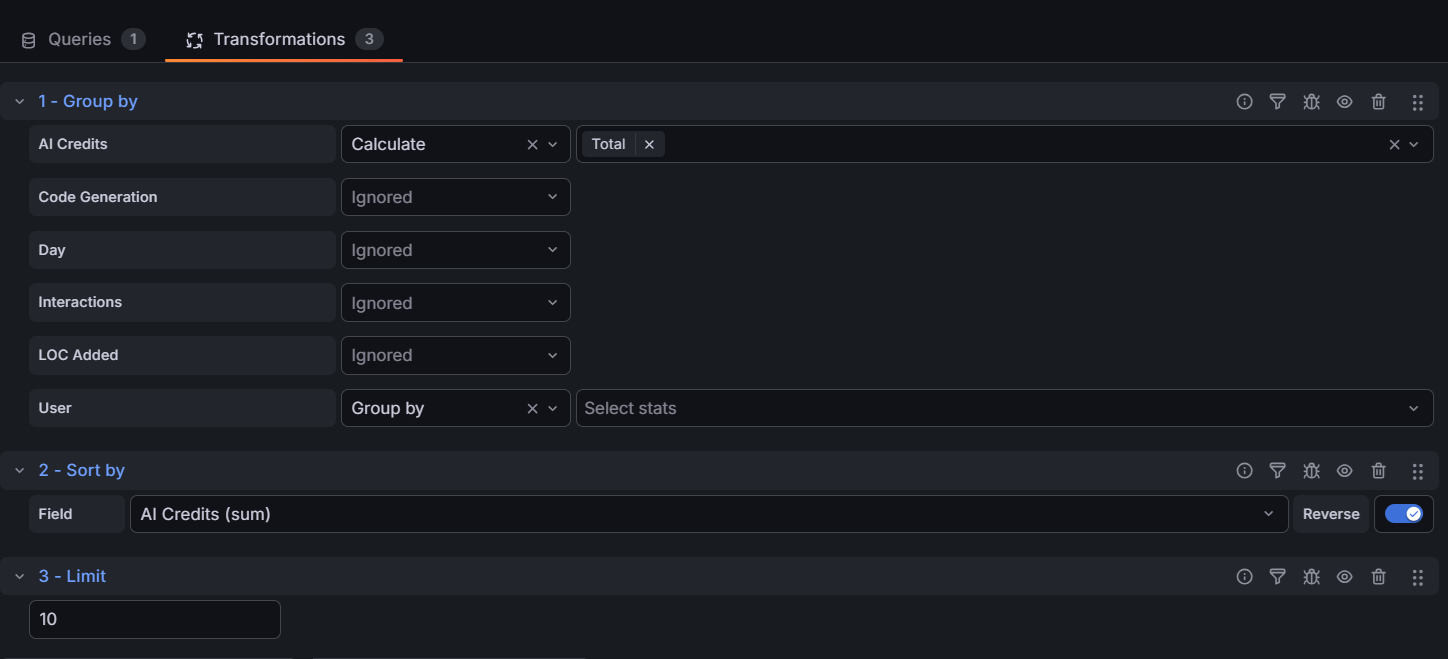
次にTransformationsに切り替えて、最初のtransformationとしてGroup byを追加します。
Group byの設定は次のとおりです。
- Group by field:
user_login - Aggregation field:
ai_credits_used - Aggregation:
SUM
この設定により、同じユーザーの異なる日付行に分かれたai_credits_usedを合計できます。これで、直近28日間に各ユーザーが使用したCopilot CreditをDashboard上で確認できます。つまり、dayは元データ側に時間軸として残しつつ、このランキングpanelではユーザー単位で集計してから表示します。
次に、2つ目のtransformationとしてSort byを追加します。
Sort byの設定は次のとおりです。
- Field:
ai_credits_used - Sort order:
Descending
これでCredit使用量が多いユーザーから順に表示され、簡単な使用量ランキングになります。
ランキング表をさらに見やすくしたい場合は、Organize fieldsを追加し、集計後のuser_loginとai_credits_usedだけを残して、表示名をUserやCredits Usedのように変更してもよいです。あとで日別推移のpanelを別に作る場合は、元データに残しているday fieldを使えます。
最後に、Limit transformationを追加して表示件数を制限します。Organizationのユーザー数が多い場合は、上位10件だけを表示すると表が見やすくなります。
ここでの
Limitは、あくまでpanelに表示する件数を制御するためのものです。 長期保存やより細かい分析が必要な場合は、 データベースに保存してSQLで集計する構成のほうが扱いやすくなります。
cronjob
最後に、定期実行ジョブでDashboardを更新します。このscriptでは主に次の処理を行います。
- GitHub APIを呼び出し、Copilot metrics reportのダウンロードリンクを取得する。
- 各reportをダウンロードし、
jq --slurpで1つのJSONファイルにまとめる。 - Grafana APIを呼び出し、Dashboard JSONを取得する。
- titleが
GitHub Copilot Usage Rankのpanelを探す。 - 新しいCopilot metrics JSONを、そのpanelのInfinity inline dataに書き込む。
- Grafana APIを呼び出し、Dashboardを保存する。
GitHub APIからダウンロードしたreportは
ndjson形式で、JSON Linesとも呼ばれます。 この形式はGrafanaで直接表示しにくいため、 ここではcronjobでGrafanaが扱いやすいJSONに変換しています。
実際に使う場合は、GITHUB_TOKENやGRAFANA_TOKENのような機密情報をSecretや環境変数に保存してください。script内に直接書き込むのは避けます。
1
2
3
4
5
6
7
8
9
10
11
12
13
14
15
16
17
18
19
20
21
22
23
24
25
26
27
28
29
30
31
32
33
34
35
36
37
38
39
40
41
42
43
44
45
46
47
48
49
50
51
52
53
54
55
56
57
58
59
60
61
62
63
64
65
66
67
68
69
70
71
72
73
set -eu

apk add --no-cache curl jq

GITHUB_TOKEN=""
GITHUB_ORG=""
GRAFANA_TOKEN=""
GRAFANA_HOST=""
DASHBOARD_UID=""
PANEL_TITLE="GitHub Copilot Usage Rank"

# GitHub Copilot metricsのダウンロードリンクを取得し、データを1つのJSONファイルにまとめる。
curl --fail-with-body --silent --show-error \
  -H "Accept: application/vnd.github+json" \
  -H "X-GitHub-Api-Version: 2022-11-28" \
  -H "Authorization: Bearer ${GITHUB_TOKEN}" \
  "https://api.github.com/orgs/${GITHUB_ORG}/copilot/metrics/reports/users-28-day/latest" |
jq -r ".download_links[]" |
while IFS= read -r url; do
  curl --fail --silent --show-error --location "${url}"
done |
jq --slurp "." > /tmp/copilot-metrics.json

cat /tmp/copilot-metrics.json

# Grafana Dashboardの設定を取得する。
echo
echo "Dashboard UID: ${DASHBOARD_UID}"

curl --fail-with-body --silent --show-error \
  -H "Authorization: Bearer ${GRAFANA_TOKEN}" \
  "${GRAFANA_HOST}/api/dashboards/uid/${DASHBOARD_UID}" \
  > /tmp/dashboard.json

PANEL_COUNT=$(
  jq --arg title "${PANEL_TITLE}" \
    '[.dashboard.panels[] | select(.title == $title)] | length' \
    /tmp/dashboard.json
)

if [ "${PANEL_COUNT}" -eq 0 ]; then
  echo "ERROR: Cannot find panel '${PANEL_TITLE}' in dashboard ${DASHBOARD_UID}"
  exit 1
fi

# Infinity panelに保存されている元データを確認する。
echo
echo "===== Original Infinity Data ====="

jq -r --arg title "${PANEL_TITLE}" \
  '.dashboard.panels[] | select(.title == $title) | .targets[0].data' \
  /tmp/dashboard.json

# 新しいmetrics JSONを対象panelへ書き戻す。
jq --rawfile newData /tmp/copilot-metrics.json --arg title "${PANEL_TITLE}" '
  (.dashboard.panels[] | select(.title == $title) | .targets[0].data) = $newData
' /tmp/dashboard.json > /tmp/dashboard-updated.json

# Grafana Dashboardを更新する。
jq '{
  dashboard: .dashboard,
  overwrite: true,
  message: "Updated GitHub Copilot metrics data"
}' /tmp/dashboard-updated.json |
curl --fail-with-body --silent --show-error \
  -X POST \
  -H "Authorization: Bearer ${GRAFANA_TOKEN}" \
  -H "Content-Type: application/json" \
  --data-binary @- \
  "${GRAFANA_HOST}/api/dashboards/db"

echo
echo "Dashboard updated successfully."
CronJobが正常に実行されると、最初に[]として設定していたinline dataが新しいmetrics JSONに置き換わり、Grafanaは前述のtransformationsに従ってランキングを表示します。
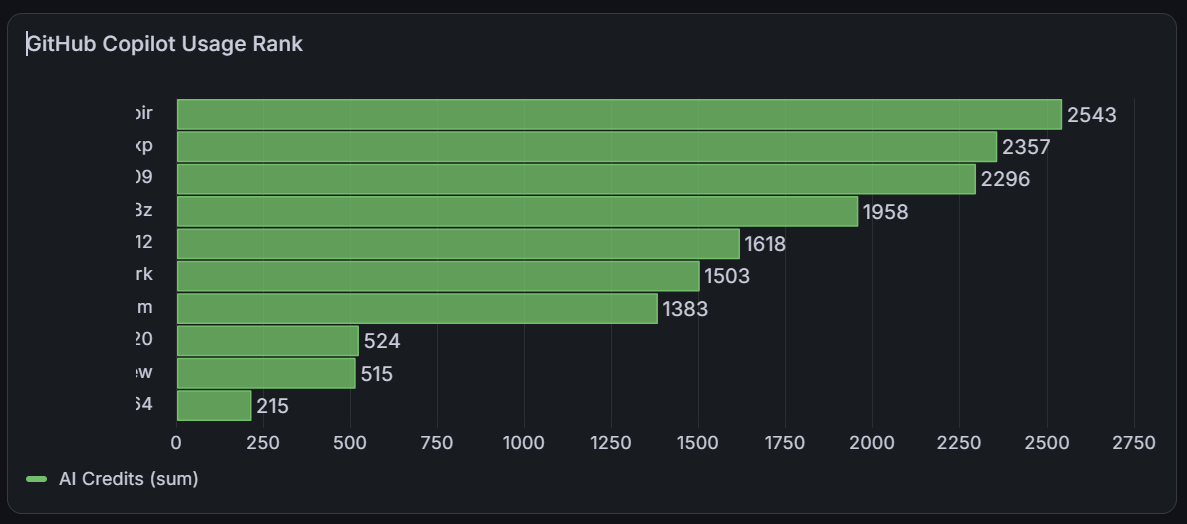
実際のユーザーアカウントをそのまま公開するのは適切ではないため、 スクリーンショットではアカウント名をマスクしています。
この例では、過去28日分のAPIを使ってGrafanaに表示しています。 GitHub Copilot Creditの使用量は毎月1日にリセットされるため、 ユーザー別の累積使用量グラフを作る場合は、cronjob側で追加のカスタマイズが必要になります。 そのあたりは、また別の記事で扱うかもしれません。
まとめ
この方法のポイントは、GitHub Copilot Credit使用量をGitHubの管理画面から取り出し、Grafanaで表示・追跡できるデータに変換することです。GitHub APIが元データを提供し、cronjobが定期的にデータを整形し、Grafanaが可視化と今後のアラートを担当します。
より本格的に運用するなら、APIを呼び出したあとにデータベースへ保存し、Grafanaからそのデータを参照する構成のほうが扱いやすいです。SQLで表示用の形式に整えられますし、長期保存にも向いています。ただ、まずはデータベースを用意せずに始めたい場合は、JSONを整形してpanelを直接更新する方法でも十分にシンプルです。
チームですでにGrafanaを監視基盤として使っている場合、この方法によりCopilotの使用量も同じ監視フローに載せられます。使用量を見たい人全員にGitHub管理画面へのアクセスを付与する必要もありません。